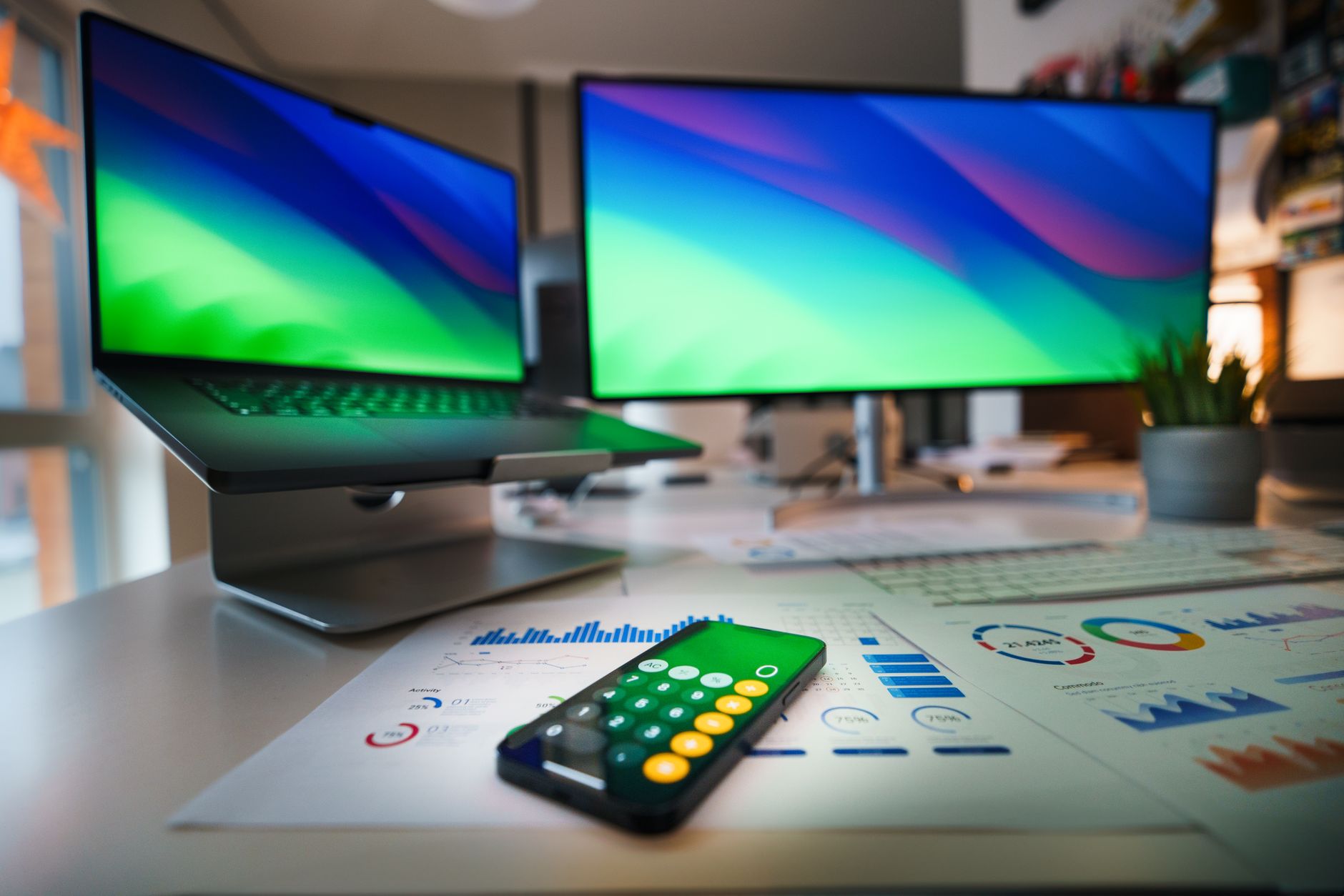
Evden veya ofisten çalışırken dizüstü bilgisayarı tek başına kullanmak çoğu zaman yetersiz kalır. İkinci bir ekran, harici klavye, mouse, Ethernet kablosu ve şarj adaptörünü aynı anda bağlamak gerektiğinde masa üstü karmaşık bir kablo yığınına dönüşür. Docking istasyonu tam da bu noktada devreye girer: tek bir kabloyla laptopu tüm çevre birimlerine ve ekranlara bağlamayı sağlar. Ancak piyasada onlarca farklı model, bağlantı standardı ve fiyat aralığı olduğu için doğru seçim yapmak kafa karıştırıcı olabilir. Bu rehberde, teknik bilgisi sınırlı olsa bile bir kullanıcının ihtiyacına uygun docking istasyonunu nasıl belirleyebileceğini adım adım ele alıyoruz.
Bir bakışta
- Docking istasyonu, tek kabloyla laptopu ekran, klavye, mouse ve ağa bağlayan pratik bir çözümdür.
- Laptop portunun Thunderbolt veya sadece USB-C desteklediğini bilmek, doğru dock seçimi için şarttır.
- Monitör sayısı, güç aktarımı ve port çeşitliliği ihtiyaca göre değerlendirilerek uygun model seçilmelidir.
Docking İstasyonu Nedir, Basit USB Hub'dan Farkı Ne?
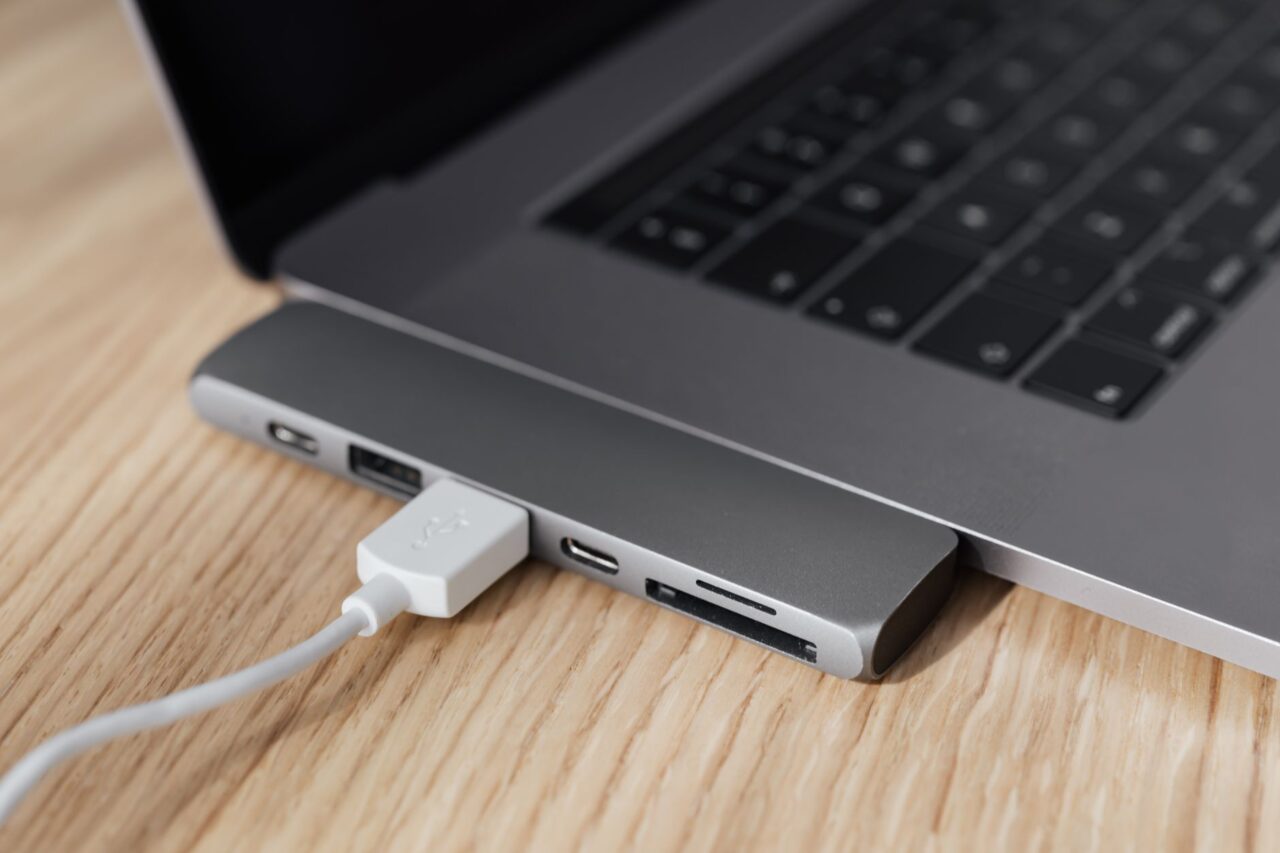
Docking istasyonu, dizüstü bilgisayarı tek bir kabloyla masaüstü bir çalışma ortamına dönüştüren bir bağlantı cihazıdır. Monitör, klavye, mouse, harici disk, Ethernet ağı ve güç kaynağı gibi birçok bileşeni aynı anda laptopa aktarır.
Basit bir USB hub ise genellikle bunun sadeleştirilmiş bir versiyonudur. Çoğu hub, tek bir ekran çıkışı sunar, güç aktarımı sınırlıdır veya hiç yoktur ve Ethernet gibi ek özellikler barındırmaz. Sadece birkaç USB-A cihazını veya bir HDMI çıkışını laptopa bağlamak isteyen kullanıcı için hub yeterli olabilir.
Ancak iki veya daha fazla harici monitör kullanmak, laptopu aynı kablo üzerinden şarj etmek ve kararlı bir kablolu internet bağlantısı istemek gibi ihtiyaçlar varsa, docking istasyonu daha mantıklı bir tercih haline gelir. Kısacası, hub basit ve tek amaçlı bağlantılar için, dock ise çok bileşenli, sabit bir çalışma istasyonu kurmak isteyenler için düşünülmüştür.
Bağlantı Standardını Doğru Seçmek: USB-C ve Thunderbolt Uyumluluğu
Docking istasyonu seçerken atılması gereken ilk adım, laptop üzerindeki portun türünü doğru tespit etmektir. Görünüşte aynı olan USB-C portları, arka planda çok farklı yeteneklere sahip olabilir. Bazı USB-C portları sadece veri aktarımı ve düşük güç desteği sunarken, bazıları Thunderbolt protokolünü de destekler.
Thunderbolt tabanlı dock'lar, standart USB-C dock'lara göre çok daha yüksek bant genişliği sağlar. Bu da özellikle birden fazla yüksek çözünürlüklü monitörü aynı anda çalıştırmak istendiğinde fark yaratır. Laptop Thunderbolt desteklemiyorsa, Thunderbolt bir dock alsanız bile cihaz sadece USB-C modunda ve sınırlı kapasitede çalışır.
Uyumsuz bir standart seçildiğinde yaşanabilecek sorunlar arasında ekranın hiç algılanmaması, görüntünün titremesi, düşük çözünürlükte kalması veya veri aktarım hızının beklenenin çok altında olması sayılabilir. Bu yüzden satın almadan önce laptop üreticisinin resmi teknik özellikler sayfasını veya kullanım kılavuzunu kontrol ederek portun tam olarak hangi standardı desteklediğini doğrulamak gerekir.
Kaç Monitör Destekleniyor, Hangi Çözünürlük ve Yenileme Hızında?
Docking istasyonlarının çoğu, üzerinde bulunan DisplayPort ve HDMI çıkış sayısına göre kaç harici monitörü destekleyebileceğini belirler. Tek bir çıkışı olan bir dock, doğal olarak yalnızca bir ekranı besleyebilir; iki çıkışlı modeller ise çift monitör kurulumuna imkân tanır.
Burada dikkat edilmesi gereken bir diğer nokta, çözünürlük ile yenileme hızı arasındaki ilişkidir. Bir dock'un "4K desteği var" ifadesi bazen sadece tek ekran için ve düşük yenileme hızında (örneğin 30Hz) geçerli olabilir. İki adet 4K ekranı yüksek yenileme hızında (60Hz ve üzeri) aynı anda çalıştırmak, dock'un ve bağlantı standardının bant genişliği kapasitesine bağlıdır.
Ayrıca bu sınırlamalarda sadece dock değil, laptopun kendi grafik kartı da rol oynar. Entegre grafik kartına sahip bir laptop, harici güçlü bir ekran kartına sahip modele göre çoklu yüksek çözünürlüklü ekranları yönetmekte daha zorlanabilir. Bu nedenle çoklu monitör kurulumu planlayan kullanıcıların hem dock'un port sayısını hem de laptopun grafik kapasitesini birlikte değerlendirmesi gerekir.
Güç Dağıtımı (Power Delivery): Laptobunuzu Yeterince Şarj Ediyor mu?
Docking istasyonlarının önemli bir kısmı, tek kablo üzerinden hem veri hem de güç aktarımı yapabilir. Bu özelliğe Power Delivery (PD) denir ve watt cinsinden ifade edilir. Ancak her dock'un sağladığı watt değeri aynı değildir; bazı modeller düşük güçte kalırken bazıları laptop şarjı için yeterli kapasiteye sahiptir.
Buradaki kritik nokta, dock'un sunduğu watt değerinin laptopun orijinal adaptörüyle uyumlu veya ona yakın olmasıdır. Düşük watt'lı bir dock, laptobu kullanım sırasında çok yavaş şarj edebilir veya yoğun kullanımda pil seviyesinin yavaşça düşmesine bile neden olabilir.
Özellikle oyun bilgisayarları veya yüksek performanslı iş istasyonu niteliğindeki laptoplar, standart ofis laptoplarına göre çok daha fazla güç talep eder. Bu tür cihazlarda dock üzerinden şarj her zaman orijinal adaptör kadar verimli olmayabilir; bazı üreticiler yüksek güç ihtiyacı olan modeller için dock üzerinden şarjı sadece "destekleyici" olarak önerir, birincil şarj kaynağı olarak değil. Satın almadan önce laptobun watt ihtiyacını öğrenip dock'un PD kapasitesiyle karşılaştırmak, ilerideki hayal kırıklıklarını önler.
Bağlantı Noktası Çeşitliliği: İhtiyacınıza Göre Port Seçimi
Docking istasyonunun sunduğu port çeşitliliği, kullanıcının günlük iş akışına göre belirlenmelidir. Kararlı ve düşük gecikmeli bir internet bağlantısı gerektiren kullanıcılar için Ethernet portu neredeyse vazgeçilmezdir; Wi-Fi sinyalinin zayıf olduğu ortamlarda özellikle değerlidir.
Fotoğraf veya video ile uğraşan içerik üreticileri için SD kart okuyucu, dosyaları doğrudan kart üzerinden aktarmayı kolaylaştırarak zaman kazandırır. Bu özellik olmayan bir dock'ta ayrı bir kart okuyucu taşımak gerekebilir.
USB-A ve USB-C port sayısı da günlük kullanılan aksesuarlara göre değerlendirilmelidir. Klavye, mouse, harici disk gibi cihazların çoğu hâlâ USB-A kullanırken, yeni nesil aksesuarlar USB-C'ye geçiyor. Kaç cihazın aynı anda bağlı kalacağı düşünülerek yeterli port sayısına sahip bir model seçilmelidir. Ses girişi/çıkışı ise podcast kaydı, video konferans veya kulaklık kullanımı yoğun olan kullanıcılar için pratik bir ek özelliktir; herkes için zorunlu değildir ama ihtiyaç duyanlar için önemli bir fark yaratır.
Masaüstü Tipi mi, Taşınabilir Kompakt Dock mu?
Docking istasyonları genel olarak iki fiziksel formda karşımıza çıkar: sabit masaüstü tipi büyük dock'lar ve daha küçük, taşınabilir kompakt modeller.
Sabit bir ev veya ofis kurulumu olan, laptobunu genelde aynı masada kullanan kullanıcılar için masaüstü tipi dock'lar daha fazla port çeşitliliği ve genellikle daha güçlü Power Delivery kapasitesi sunar. Bu modeller bir kez kurulduktan sonra uzun süre yerinde kalacağından, boyut veya taşınabilirlik büyük bir dezavantaj oluşturmaz.
Sık seyahat eden, farklı ofislerde veya kafelerde çalışan kullanıcılar içinse kompakt dock'lar daha mantıklıdır. Bu modeller çantada az yer kaplar, genellikle daha az port sunar ama temel ihtiyaçları (bir ekran çıkışı, birkaç USB portu, şarj) karşılayacak şekilde tasarlanmıştır.
Karar verirken kendinize şu soruyu sormak faydalı olur: Dock çoğunlukla tek bir masada mı kalacak, yoksa sık sık çanta içinde taşınacak mı? Cevap, port zenginliği ile taşınabilirlik arasındaki dengeyi belirleyecektir.
Marka ve Laptop Uyumluluğu, Sürücü Güncellemelerinin Önemi
Docking istasyonu satın almadan önce laptop üreticisinin resmi olarak önerdiği veya test ettiği dock modellerini kontrol etmek, ileride yaşanabilecek uyumluluk sorunlarının önüne geçer. Bazı üreticiler kendi markalı dock'larını üretir ve bu modeller kendi laptoplarıyla en sorunsuz şekilde çalışacak biçimde test edilmiştir.
Üçüncü parti (farklı marka) dock'lar genellikle daha uygun fiyatlı olsa da, bazı laptop-dock kombinasyonlarında ekran algılama gecikmeleri, USB cihazlarının rastgele kopması veya şarjın istikrarsız olması gibi sorunlar yaşanabilir. Bu tür sorunların bir kısmı, güncel olmayan sürücülerden kaynaklanır. Hem laptop üreticisinin hem de dock üreticisinin yayınladığı sürücü ve firmware güncellemelerini takip etmek, performans ve kararlılık açısından önemlidir.
Ayrıca garanti ve destek süreçleri de göz önünde bulundurulmalıdır; tanınmış ve laptop markasıyla resmi olarak uyumluluğu belgelenmiş dock'lar, sorun yaşandığında destek almayı kolaylaştırır.
Isınma, Kablo Yönetimi ve Masa Düzeni İçin Pratik İpuçları
Docking istasyonları, özellikle çoklu monitör ve yüksek güç aktarımı ile yoğun kullanıldığında ısınma eğilimi gösterebilir. Bu nedenle dock'u kapalı bir çekmece içine sıkıştırmak yerine, hava akımının rahat olduğu açık bir alanda kullanmak cihazın uzun ömürlü olmasına yardımcı olur.
Masa üzerinde çok sayıda kablo birikmesi kaçınılmazdır; kablo düzenleyici klipsler veya örgülü kablo kılıfları gibi basit aksesuarlar bu karmaşayı büyük ölçüde azaltır. Dock'un masa üzerindeki konumu da ergonomiyi etkiler: sık kullanılan portların (USB-A, kulaklık girişi gibi) kolay erişilebilir bir kenarda olması, günlük kullanımda küçük ama birikimli bir kolaylık sağlar.
Uzun vadeli kullanımda dock'un havalandırma deliklerinin tozdan temizlenmesi, kabloların gereksiz yere bükülmemesi ve cihazın aşırı ısınmaması için düzenli aralıklarla kontrol edilmesi, hem performansın korunmasına hem de cihazın ömrünün uzamasına katkı sağlar.
Sonuç olarak doğru docking istasyonu seçimi; bağlantı standardını, monitör ihtiyacını, güç kapasitesini, port çeşitliliğini ve kullanım senaryosunu birlikte değerlendirmeyi gerektirir. Bu unsurları netleştirdikten sonra yapılan seçim, hem günlük iş akışını kolaylaştırır hem de gereksiz uyumluluk sorunlarının önüne geçer.